1. L'interface, et le fichier .blend comme base de données
Sections
Réglages de lecture
Aucune voix pour cette langue dans ce navigateur.
Plus de voix
Code et termes techniques en anglais
Désactivé : la voix de la page lit tout, sans pause entre deux voix.
Aucune voix pour cette langue dans ce navigateur.
Plus de voix
D’autres voix : Microsoft Edge propose des voix naturelles en ligne, et Windows (Paramètres › Heure et langue › Voix), macOS et Android en installent d’autres.
Code : le script de la leçon, scripts/l01_datablocks.py, son rapport expected/l01_datablocks.txt, et le lanceur check.sh.
La version
Section intitulée « La version »Blender a deux sortes de versions : une version régulière tous les quelques mois, et une version à support long terme (LTS), qui continue de recevoir des correctifs longtemps après les versions régulières suivantes. Le 16 septembre 2026, la page LTS liste deux séries LTS maintenues, 5.2 et 4.5, toutes deux mises à jour pour la dernière fois le 15 septembre 2026, en 5.2.2 et 4.5.14.
Le cours épingle Blender 5.2.2 LTS, commit d13f752e3b9c de la branche blender-v5.2-release. Blender est un logiciel libre sous licence publique générale GNU : la licence couvre le programme, pas ce que tu crées avec.
Installer Blender
Section intitulée « Installer Blender »Blender publie une archive par plateforme sur download.blender.org, avec un fichier blender-5.2.2.sha256 qui liste la somme de contrôle de chacune. Une archive n’a besoin d’aucun installateur et ne change rien au système, donc tu peux garder plusieurs versions côte à côte ; c’est ainsi que ce cours l’installe.
Télécharge blender-5.2.2-windows-x64.zip (404 453 484 octets), vérifie-le et extrais-le :
Invoke-WebRequest https://download.blender.org/release/Blender5.2/blender-5.2.2-windows-x64.zip -OutFile blender-5.2.2-windows-x64.zip(Get-FileHash blender-5.2.2-windows-x64.zip -Algorithm SHA256).Hash.ToLower()# 3849d17a682cba006075aaa3f3597ecb5c9c30ec31035b2e092c53e40679b535Expand-Archive blender-5.2.2-windows-x64.zip -DestinationPath G:\learn-lab\blenderG:\learn-lab\blender\blender-5.2.2-windows-x64\blender.exe --versionSur la machine de l’auteur, Get-FileHash a donné l’empreinte ci-dessus ; les commandes de téléchargement et d’extraction sont à vérifier telles qu’écrites, puisque l’archive a été téléchargée et extraite autrement. Le site propose aussi des installateurs .msi et .msix, et un build pour Windows sur Arm. winget a le paquet BlenderFoundation.Blender, mais le 16 septembre 2026, winget show listait encore 5.2.1, une version en retard : vérifie la version avant de t’y fier (à vérifier : l’installation avec winget).
Télécharge blender-5.2.2-linux-x64.tar.xz (383 295 504 octets), vérifie-le et extrais-le :
curl -LO https://download.blender.org/release/Blender5.2/blender-5.2.2-linux-x64.tar.xzcurl -L https://download.blender.org/release/Blender5.2/blender-5.2.2.sha256 | grep linux-x64 | sha256sum -ctar -xJf blender-5.2.2-linux-x64.tar.xz./blender-5.2.2-linux-x64/blender --versionCe sont les commandes du job de CI du cours sous Ubuntu. Blender est aussi publié en Snap et sur Flathub (à vérifier : les deux, et la version qu’ils proposent). Sous WSL, les exécutions avec --background fonctionnent comme sous Linux ; l’interface a besoin de WSLg (à vérifier).
Blender 5.2.2 n’est publié que pour Apple Silicon : le fichier de sommes de contrôle liste blender-5.2.2-macos-arm64.dmg (346 286 611 octets) et aucun build Intel. Télécharge-le, vérifie-le, et copie l’application hors de l’image disque :
curl -LO https://download.blender.org/release/Blender5.2/blender-5.2.2-macos-arm64.dmgcurl -L https://download.blender.org/release/Blender5.2/blender-5.2.2.sha256 | grep macos-arm64 | shasum -a 256 -chdiutil attach -nobrowse -mountpoint /tmp/blender-dmg blender-5.2.2-macos-arm64.dmgcp -R /tmp/blender-dmg/Blender.app ~/Applications/hdiutil detach /tmp/blender-dmg~/Applications/Blender.app/Contents/MacOS/Blender --versionCe sont les commandes du job de CI du cours sous macOS. Ouvrir le .dmg dans le Finder et faire glisser Blender dans Applications revient au même.
Sur la machine de l’auteur :
$ blender --versionBlender 5.2.2 LTS build date: 2026-09-15 build time: 01:37:04 build commit date: 2026-09-14 build commit time: 15:14 build hash: d13f752e3b9c build branch: blender-v5.2-release build platform: Windows build type: ReleaseLa sortie complète continue avec les options du compilateur et de l’éditeur de liens.
Blender sans fenêtre
Section intitulée « Blender sans fenêtre »Blender est une application, mais son exécutable est aussi un outil en ligne de commande. Les arguments de ligne de commande qui comptent pour ce cours sont :
--background(-b) : pas de fenêtre. Les scripts Python s’exécutent, puis Blender se ferme.--factory-startup: ignore tes préférences et ton fichier de démarrage, et part de la scène d’usine. Deux machines partent alors du même état.--python <file>et--python-expr <code>: exécutent un script.--python-exit-code 1: quitte avec le code 1 si le script lève une exception. Sans cette option, Blender affiche la trace de pile et quitte avec 0, et la CI ne peut pas s’en rendre compte.--: tout ce qui suit est laissé au script, danssys.argv.
$ blender --background --factory-startup --python-expr "import bpy; print([o.name for o in bpy.data.objects])"['Camera', 'Cube', 'Light']Blender 5.2.2 LTS (hash d13f752e3b9c built 2026-09-15 01:37:04)
Blender quit
Dans cette exécution, la sortie du script est arrivée avant la bannière de Blender. Chaque script de ce cours s’exécute ainsi, depuis check.sh :
blender --background --factory-startup --python-exit-code 1 --python scripts/l01_datablocks.py -- outL’interface
Section intitulée « L’interface »Démarre Blender sans --background. La première fois, une boîte de dialogue Quick Setup demande la langue, le thème et le keymap ; garde les valeurs par défaut, que le manuel et ce cours utilisent.
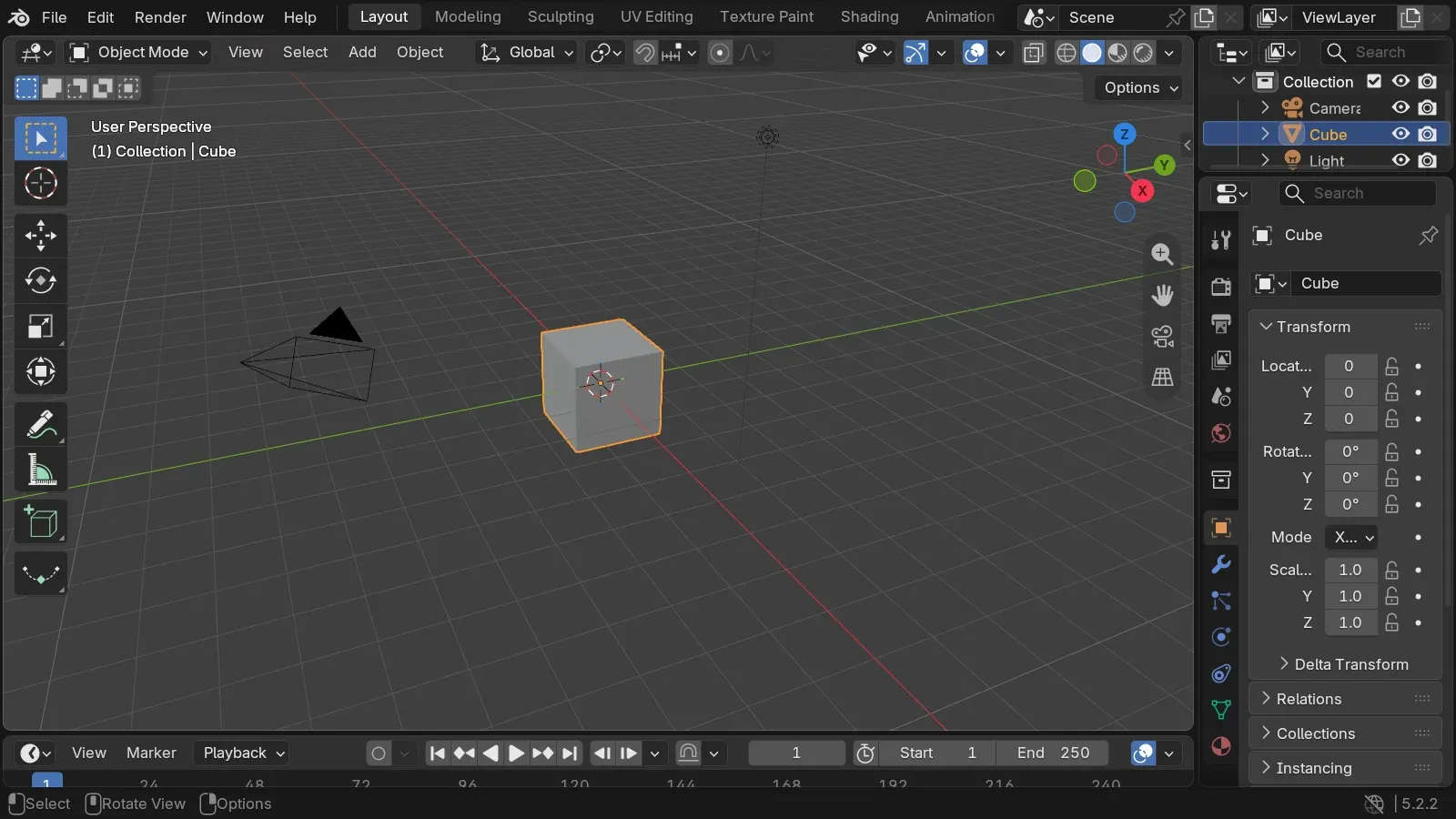
La fenêtre est divisée en zones (areas), et chaque zone affiche un éditeur : le 3D Viewport au milieu, l’Outliner en haut à droite (l’arbre de la scène), le Properties editor en dessous, et la Timeline en bas. Le menu en haut à gauche de chaque zone change son type d’éditeur. Les onglets en haut (Layout, Modeling, Sculpting, UV Editing, Shading…) sont des workspaces : des dispositions de zones enregistrées pour une tâche, comme les perspectives d’un IDE.
Quelques raccourcis du keymap par défaut (blender_default.py) couvrent l’essentiel de la navigation. Les raccourcis agissent sur la zone sous le pointeur de la souris, pas sur la dernière zone où tu as cliqué :
| Action | Raccourci |
|---|---|
| Orbiter, déplacer, zoomer la vue | glisser avec le bouton du milieu, Shift + glisser avec le bouton du milieu, molette |
| Cadrer la sélection | . du pavé numérique |
| Vues de face, de droite, de dessus | 1, 3, 7 du pavé numérique (Ctrl pour le côté opposé) |
| Déplacer, tourner, mettre à l’échelle la sélection | G, R, S, puis éventuellement X, Y ou Z pour bloquer un axe |
| Passer d’Object Mode à Edit Mode | Tab |
| Chercher n’importe quelle commande | F3 |
| Agrandir la zone sous le pointeur | Ctrl + Space |
| Dupliquer, dupliquer en lien | Shift + D, Alt + D |
L’Object Mode travaille sur des objets entiers ; l’Edit Mode travaille sur les sommets, arêtes et faces d’un maillage (leçon 2). La page sur la navigation du manuel couvre le reste, y compris les ordinateurs portables sans pavé numérique ni bouton du milieu.
Deux choses aident un développeur. Dans Edit › Preferences › Interface, active Python Tooltips : l’infobulle d’un champ affiche alors ses informations Python, comme bpy.data.objects["Cube"].location. Et le workspace Scripting a une console Python, à côté d’un Info editor qui journalise les opérateurs que tu exécutes.
Le fichier .blend est une base de données
Section intitulée « Le fichier .blend est une base de données »Enregistre la scène et tu obtiens un fichier .blend. Ce n’est pas un document à la structure fixe : il ressemble plutôt à une base de données, avec une table par type de bloc de données (data-block). Le manuel les appelle data-blocks, l’API Python les appelle des ID, et bpy.data donne accès à toutes les tables. Le script affiche celles qui ne sont pas vides dans la scène d’usine :
== What bpy.data holds (non-empty collections)bpy.data.cameras: ['Camera']bpy.data.scenes: ['Scene']bpy.data.objects: ['Camera', 'Cube', 'Light']bpy.data.materials: ['Dots Stroke', 'Material']bpy.data.meshes: ['Cube']bpy.data.lights: ['Light']bpy.data.screens: ['Animation', 'Compositing', 'Geometry Nodes', 'Layout', 'Modeling', 'Rendering', 'Scripting', 'Sculpting', 'Shading', 'Texture Paint', 'UV Editing']bpy.data.window_managers: ['WinMan']bpy.data.images: ['Render Result', 'Viewer Node']bpy.data.worlds: ['World']bpy.data.collections: ['Collection']bpy.data.palettes: ['Palette']bpy.data.linestyles: ['LineStyle']bpy.data.workspaces: ['Animation', 'Compositing', 'Geometry Nodes', 'Layout', 'Modeling', 'Rendering', 'Scripting', 'Sculpting', 'Shading', 'Texture Paint', 'UV Editing']Les workspaces et les screens sont dans la liste : la disposition de l’interface est enregistrée dans le fichier, à côté de la scène. Dots Stroke est le matériau par défaut de Grease Pencil, les objets de dessin 2D de Blender.
Les objets et leurs données
Section intitulée « Les objets et leurs données »Un objet contient où se trouve quelque chose (position, rotation, échelle, parent) et pointe vers ses données, qui contiennent ce qu’il est : un maillage, une caméra, une lumière. Le matériau est un troisième bloc de données, vers lequel pointe le maillage :
== The factory startup scenescene 'Scene' engine BLENDER_EEVEE frames 1 - 250collection 'Scene Collection' objects []  collection 'Collection' objects ['Camera', 'Cube', 'Light']object 'Camera' type CAMERA data Camera 'Camera' location (7.359, -6.926, 4.958)object 'Cube' type MESH data Mesh 'Cube' location (0.000, 0.000, 0.000)object 'Light' type LIGHT data PointLight 'Light' location (4.076, 1.005, 5.904)
== An object points to its datacube.data is bpy.data.meshes['Cube']: Truemesh 'Cube' vertices 8 edges 12 faces 6 loops 24material slots [('DATA', 'Material')]users: object 1 mesh 1 material 1
flowchart LR scene[Scène] --> coll[Collection] coll --> cube[Objet 'Cube'] cube -->|data| mesh[Maillage 'Cube'] mesh -->|slot de matériau| mat[Matériau 'Material']En termes de C# ou de Java, un objet et son maillage sont deux instances, et l’objet détient une référence vers le maillage. La différence, c’est que Blender compte les références : chaque bloc de données a un compteur users, comme le compteur de références d’un objet COM ou le compteur d’utilisation d’un shared_ptr.
Duplications liées et complètes
Section intitulée « Duplications liées et complètes »Shift + D duplique un objet et, par défaut, son maillage. Alt + D fait une duplication liée (linked duplicate) : un nouvel objet qui pointe vers le même maillage. Les données que copie Shift + D sont une préférence (Edit › Preferences › Editing › Duplicate Data) : les maillages et les lumières oui, les matériaux non. Le script fait les deux à la main :
linked = cube.copy() # a new object, the same meshfull = cube.copy()full.data = mesh.copy() # a new object and a new mesh== Linked duplicate (Alt+D) and full duplicate (Shift+D)after the linked duplicate: objects 4 meshes 1 mesh users 2after the full duplicate: meshes [('Cube', 2), ('Cube.001', 1)]the material is shared by both meshes: material users 2Modifier en Edit Mode le maillage d’une duplication liée change chaque objet qui l’utilise. La touche du cours (leçon 2) s’en sert pour ses 22 frettes : un maillage, 22 objets.
Orphelins, faux utilisateurs, et ce que garde l’enregistrement
Section intitulée « Orphelins, faux utilisateurs, et ce que garde l’enregistrement »Supprimer un objet ne supprime pas son maillage. Le maillage reste dans bpy.data avec zéro utilisateur : c’est un orphelin. Blender ne le libère pas tant que le fichier est ouvert, mais l’enregistrement ignore les blocs de données sans utilisateurs. Pour garder un bloc de données sans utilisateurs, donne-lui un faux utilisateur (fake user, l’icône de bouclier à côté de son nom), qui compte pour un utilisateur :
== Orphans and fake usersafter removing the object 'Full': meshes [('Cube', 2), ('Cube.001', 0)]a new mesh with a fake user: users 1 use_fake_user Truemeshes written to the file: ['Cube', 'Kept']objects written to the file: ['Camera', 'Cube', 'Light', 'Linked']orphans_purge: {'FINISHED'} meshes left [('Cube', 2), ('Kept', 1)]bpy.data.libraries.load ouvre un fichier .blend et liste ce qu’il contient sans le charger : l’orphelin Cube.001 n’a pas été écrit. File › Clean Up › Purge Unused Data (bpy.ops.outliner.orphans_purge) supprime les orphelins du fichier ouvert.
C’est un ramasse-miettes qui s’exécute à l’enregistrement, avec des compteurs de références au lieu de l’accessibilité. Il surprend ceux qui s’attendent à ce qu’un fichier enregistré contienne ce qu’ils voient dans la vue Blender File de l’outliner : un matériau que tu as créé et pas encore assigné a disparu après avoir enregistré et rouvert le fichier.
Les noms
Section intitulée « Les noms »Le nom d’un bloc de données est sa clé dans sa table, donc les noms sont uniques par type, pas entre types. Blender ajoute .001, .002 pour résoudre un conflit. Les noms sont limités à 255 octets : DNA_ID.h réserve 2 caractères pour le code de type et 256 pour le nom, avec son zéro final.
== Names are unique per typeD.meshes.new('Cube').name: 'Cube.001'a material may also be called 'Cube': 'Cube'a 300-character name is cut to 255 charactersLes scripts devraient garder l’objet que renvoie new, et non le rechercher de nouveau par le nom qu’ils ont demandé.
RNA : des propriétés qui se décrivent elles-mêmes
Section intitulée « RNA : des propriétés qui se décrivent elles-mêmes »Chaque champ que tu vois dans l’interface est une propriété RNA, la couche de réflexion de Blender. L’API Python, l’interface, l’animation et les drivers passent tous par elle. Chaque propriété porte des métadonnées, comme un PropertyInfo de C# avec des attributs, ou un PropertyDescriptor JavaBeans :
== RNA: properties describe themselvesObject.location: type FLOAT subtype TRANSLATION unit LENGTH array_length 3default [0.0, 0.0, 0.0]repr(cube): bpy.data.objects['Cube']repr(cube.location): Vector((0.0, 0.0, 0.0))path_from_id('location'): locationpath_resolve('location'): Vector((0.0, 0.0, 0.0))Object has 141 RNA properties; Mesh has 71an ID's own properties: ['rna_type', 'name', 'name_full', 'id_type', 'session_uid', 'is_evaluated', 'original', 'users']Le sous-type TRANSLATION et l’unité LENGTH expliquent pourquoi l’interface affiche location sous forme de trois distances en mètres. Le repr d’un bloc de données est l’expression Python qui le retrouve, et path_from_id donne le data path (chemin de données) d’une propriété depuis son bloc de données : la leçon 7 anime des propriétés par ces chemins. L’aperçu de l’API et sa page des pièges valent la peine d’être lus une fois.
| Blender | C# ou Java |
|---|---|
bpy.data.meshes, bpy.data.objects… |
une table ou un DbSet par type |
bloc de données (ID) avec users |
un objet à comptage de références |
| objet → données → matériau | des objets qui détiennent des références vers des instances partagées |
| orphelins ignorés à l’enregistrement | un ramasse-miettes au moment de la sérialisation |
| faux utilisateur | une racine du GC |
| propriété RNA avec sous-type et unité | PropertyInfo avec attributs, PropertyDescriptor |
Points clés
Section intitulée « Points clés »- Blender 5.2.2 LTS s’installe depuis une archive vérifiée avec
blender-5.2.2.sha256;--background --factory-startup --python-exit-code 1exécute un script de façon reproductible et échoue quand le script échoue. - La fenêtre est faite de zones qui affichent des éditeurs ; les workspaces sont des dispositions enregistrées, et elles sont stockées dans le fichier
.blend, elles aussi. - Un fichier
.blendest une base de données de blocs de données, une table par type, avec des noms uniques par type. - Les objets pointent vers des données, et les données vers des matériaux ; chaque bloc de données compte ses utilisateurs.
- L’enregistrement ignore les blocs de données sans utilisateurs, sauf s’ils ont un faux utilisateur.
- RNA décrit chaque propriété, et c’est ce que partagent l’API Python, l’interface et l’animation.
Exercices
Section intitulée « Exercices »- Dans la scène d’usine, supprime l’objet
Cube, enregistre et rouvre le fichier. Quels maillages et quels matériaux le fichier contient-il, et avec combien d’utilisateurs ? - Fais une duplication liée du cube. Quelle API liste, pour le maillage et le matériau, les blocs de données qui les utilisent ?
- Avant de l’exécuter, prédis ce qu’affiche
blender --background --factory-startup --python-expr "import bpy; bpy.data.objects.remove(bpy.data.objects['Cube']); print(len(bpy.data.meshes))", et pourquoi.
Solution 1
== Exercise 1: remove the Cube object, save, and reloadbefore saving: mesh 'Cube' users 0 | material 'Material' users 1after reloading: meshes [] | materials [('Material', 0)]Le maillage orphelin n’est pas écrit. Le matériau l’est : au moment de l’enregistrement, le maillage orphelin comptait encore comme un utilisateur. Après le rechargement, le maillage a disparu, donc le matériau n’a plus d’utilisateurs ; il sera abandonné au prochain enregistrement.
Solution 2
bpy.data.user_map renvoie, pour chaque bloc de données, l’ensemble des blocs de données qui l’utilisent :
users = bpy.data.user_map(subset=[bpy.data.meshes["Cube"], bpy.data.materials["Material"]])== Exercise 2: who uses a data-block?bpy.data.meshes['Cube'] is used by ["bpy.data.objects['Cube']", "bpy.data.objects['Twin']"]bpy.data.materials['Material'] is used by ["bpy.data.meshes['Cube']"]Solution 3
Il affiche 1. Supprimer l’objet laisse le maillage dans bpy.data.meshes, avec zéro utilisateur ; seul un enregistrement, ou une purge, l’abandonnerait.
- Blender, versions LTS, licence, et les téléchargements de 5.2.2.
- Manuel de Blender 5.2 : installation, arguments de ligne de commande, interface, keymap, data-blocks, duplications liées.
- API Python de Blender 5.2 :
ID,BlendDataLibraries, aperçu, pièges. - Code source de Blender à 5.2.2 :
DNA_ID.h,blender_default.py.