1. La interfaz, y el archivo .blend como base de datos
Secciones
Ajustes de lectura
Ninguna voz para este idioma en este navegador.
Más voces
Código y términos técnicos en inglés
Desactivado: la voz de la página lo lee todo, sin pausa entre dos voces.
Ninguna voz para este idioma en este navegador.
Más voces
Más voces: Microsoft Edge ofrece voces naturales en línea, y Windows (Configuración › Hora e idioma › Voz), macOS y Android instalan otras.
Código: el script de la lección, scripts/l01_datablocks.py, su informe expected/l01_datablocks.txt, y el lanzador check.sh.
La versión
Sección titulada «La versión»Blender tiene dos tipos de versiones: una normal cada pocos meses, y una versión de soporte a largo plazo (LTS), que sigue recibiendo actualizaciones con correcciones de errores mucho después de las siguientes versiones normales. El 16 de septiembre de 2026, la página LTS enumera dos series LTS mantenidas, 5.2 y 4.5, ambas actualizadas por última vez el 15 de septiembre de 2026, a 5.2.2 y 4.5.14.
El curso fija Blender 5.2.2 LTS, commit d13f752e3b9c de la rama blender-v5.2-release. Blender es software libre bajo la Licencia Pública General de GNU: la licencia cubre el programa, no lo que creas con él.
Instalar Blender
Sección titulada «Instalar Blender»Blender publica un archivo comprimido por plataforma en download.blender.org, con un archivo blender-5.2.2.sha256 que enumera la suma de comprobación de cada uno. Un archivo comprimido no necesita instalador ni cambia nada en el sistema, así que puedes tener varias versiones una al lado de otra; así es como lo instala este curso.
Descarga blender-5.2.2-windows-x64.zip (404.453.484 bytes), compruébalo y descomprímelo:
Invoke-WebRequest https://download.blender.org/release/Blender5.2/blender-5.2.2-windows-x64.zip -OutFile blender-5.2.2-windows-x64.zip(Get-FileHash blender-5.2.2-windows-x64.zip -Algorithm SHA256).Hash.ToLower()# 3849d17a682cba006075aaa3f3597ecb5c9c30ec31035b2e092c53e40679b535Expand-Archive blender-5.2.2-windows-x64.zip -DestinationPath G:\learn-lab\blenderG:\learn-lab\blender\blender-5.2.2-windows-x64\blender.exe --versionEn la máquina del autor, Get-FileHash dio el hash de arriba; los comandos de descarga y extracción están por verificar tal como están escritos, ya que el archivo se descargó y se descomprimió de otra forma. El sitio también ofrece instaladores .msi y .msix, y una build para Windows on Arm. winget tiene el paquete BlenderFoundation.Blender, pero el 16 de septiembre de 2026 winget show seguía mostrando la 5.2.1, una versión por detrás: comprueba la versión antes de fiarte de él (por verificar: la instalación con winget).
Descarga blender-5.2.2-linux-x64.tar.xz (383.295.504 bytes), compruébalo y descomprímelo:
curl -LO https://download.blender.org/release/Blender5.2/blender-5.2.2-linux-x64.tar.xzcurl -L https://download.blender.org/release/Blender5.2/blender-5.2.2.sha256 | grep linux-x64 | sha256sum -ctar -xJf blender-5.2.2-linux-x64.tar.xz./blender-5.2.2-linux-x64/blender --versionSon los comandos del job de CI del curso en Ubuntu. Blender también se publica como Snap y en Flathub (por verificar: ambos, y qué versión ofrecen). En WSL, las ejecuciones con --background funcionan igual que en Linux; la interfaz necesita WSLg (por verificar).
Blender 5.2.2 solo se publica para Apple Silicon: el archivo de sumas de comprobación enumera blender-5.2.2-macos-arm64.dmg (346.286.611 bytes) y ninguna build para Intel. Descárgalo, compruébalo y copia la aplicación fuera de la imagen de disco:
curl -LO https://download.blender.org/release/Blender5.2/blender-5.2.2-macos-arm64.dmgcurl -L https://download.blender.org/release/Blender5.2/blender-5.2.2.sha256 | grep macos-arm64 | shasum -a 256 -chdiutil attach -nobrowse -mountpoint /tmp/blender-dmg blender-5.2.2-macos-arm64.dmgcp -R /tmp/blender-dmg/Blender.app ~/Applications/hdiutil detach /tmp/blender-dmg~/Applications/Blender.app/Contents/MacOS/Blender --versionSon los comandos del job de CI del curso en macOS. Abrir el .dmg en el Finder y arrastrar Blender a Aplicaciones hace lo mismo.
En la máquina del autor:
$ blender --versionBlender 5.2.2 LTS build date: 2026-09-15 build time: 01:37:04 build commit date: 2026-09-14 build commit time: 15:14 build hash: d13f752e3b9c build branch: blender-v5.2-release build platform: Windows build type: ReleaseLa salida completa continúa con las opciones del compilador y del enlazador.
Blender sin ventana
Sección titulada «Blender sin ventana»Blender es una aplicación, pero su ejecutable también es una herramienta de línea de comandos. Los argumentos de línea de comandos que importan en este curso son:
--background(-b): sin ventana. Los scripts de Python se ejecutan, y después Blender se cierra.--factory-startup: ignora tus preferencias y tu archivo de inicio, y arranca desde la escena de fábrica. Así, dos máquinas parten del mismo estado.--python <file>y--python-expr <code>: ejecutan un script.--python-exit-code 1: sale con el código 1 si el script lanza una excepción. Sin esta opción, Blender imprime la traza y sale con 0, y la CI no se entera.--: todo lo que viene detrás se deja al script, ensys.argv.
$ blender --background --factory-startup --python-expr "import bpy; print([o.name for o in bpy.data.objects])"['Camera', 'Cube', 'Light']Blender 5.2.2 LTS (hash d13f752e3b9c built 2026-09-15 01:37:04)
Blender quit
En esta ejecución, la salida del script apareció antes que el banner de Blender. Todos los scripts de este curso se ejecutan así, desde check.sh:
blender --background --factory-startup --python-exit-code 1 --python scripts/l01_datablocks.py -- outLa interfaz
Sección titulada «La interfaz»Arranca Blender sin --background. La primera vez, un diálogo Quick Setup pide el idioma, el tema y el mapa de teclas; deja los valores por defecto, que son los que usan el manual y este curso.
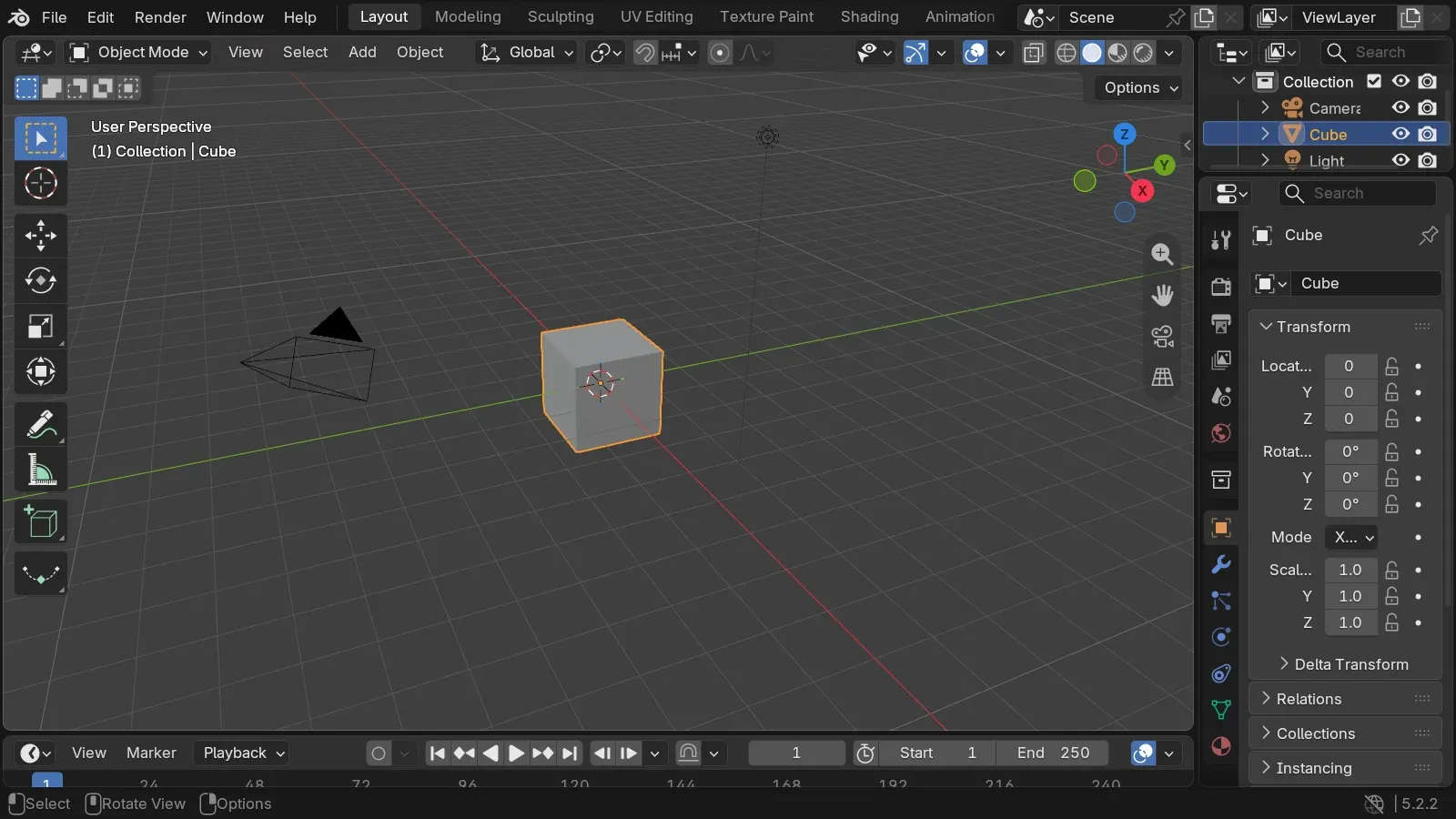
La ventana se divide en áreas, y cada área muestra un editor: el 3D Viewport en el centro, el Outliner arriba a la derecha (el árbol de la escena), el Properties editor debajo, y el Timeline abajo. El menú de la esquina superior izquierda de cada área cambia su tipo de editor. Las pestañas de la parte superior (Layout, Modeling, Sculpting, UV Editing, Shading…) son workspaces (espacios de trabajo): disposiciones de áreas guardadas para una tarea, como las perspectivas de un IDE.
Unos pocos atajos del mapa de teclas por defecto (blender_default.py) cubren casi toda la navegación. Los atajos actúan sobre el área que está bajo el puntero del ratón, no sobre el área en la que hiciste clic por última vez:
| Acción | Atajo |
|---|---|
| Orbitar, desplazar, acercar la vista | arrastrar con el botón central, Shift + arrastrar con el botón central, rueda |
| Encuadrar la selección | . del teclado numérico |
| Vistas frontal, derecha, superior | 1, 3, 7 del teclado numérico (Ctrl para el lado opuesto) |
| Mover, rotar, escalar la selección | G, R, S, y opcionalmente X, Y o Z para fijar un eje |
| Cambiar entre Object Mode y Edit Mode | Tab |
| Buscar cualquier comando | F3 |
| Maximizar el área bajo el puntero | Ctrl + Space |
| Duplicar, duplicado enlazado | Shift + D, Alt + D |
Object Mode (modo objeto) trabaja con objetos enteros; Edit Mode (modo edición) trabaja con los vértices, aristas y caras de una malla (lección 2). La página de navegación del manual cubre el resto, incluidos los portátiles sin teclado numérico ni botón central.
Dos cosas ayudan a un desarrollador. En Edit › Preferences › Interface, activa Python Tooltips: la información emergente de un campo muestra entonces su información de Python, como bpy.data.objects["Cube"].location. Y el workspace Scripting tiene una consola de Python, junto a un Info editor que registra los operadores que ejecutas.
El archivo .blend es una base de datos
Sección titulada «El archivo .blend es una base de datos»Guarda la escena y obtienes un archivo .blend. No es un documento con una estructura fija: se parece más a una base de datos, con una tabla por tipo de bloque de datos (data-block). El manual los llama data-blocks, la API de Python los llama ID, y bpy.data da acceso a todas las tablas. El script imprime las que no están vacías en la escena de fábrica:
== What bpy.data holds (non-empty collections)bpy.data.cameras: ['Camera']bpy.data.scenes: ['Scene']bpy.data.objects: ['Camera', 'Cube', 'Light']bpy.data.materials: ['Dots Stroke', 'Material']bpy.data.meshes: ['Cube']bpy.data.lights: ['Light']bpy.data.screens: ['Animation', 'Compositing', 'Geometry Nodes', 'Layout', 'Modeling', 'Rendering', 'Scripting', 'Sculpting', 'Shading', 'Texture Paint', 'UV Editing']bpy.data.window_managers: ['WinMan']bpy.data.images: ['Render Result', 'Viewer Node']bpy.data.worlds: ['World']bpy.data.collections: ['Collection']bpy.data.palettes: ['Palette']bpy.data.linestyles: ['LineStyle']bpy.data.workspaces: ['Animation', 'Compositing', 'Geometry Nodes', 'Layout', 'Modeling', 'Rendering', 'Scripting', 'Sculpting', 'Shading', 'Texture Paint', 'UV Editing']Los workspaces y las pantallas están en la lista: la disposición de la interfaz se guarda en el archivo, junto a la escena. Dots Stroke es el material por defecto de Grease Pencil, los objetos de dibujo 2D de Blender.
Los objetos y sus datos
Sección titulada «Los objetos y sus datos»Un objeto guarda dónde está algo (posición, rotación, escala, padre) y apunta a sus datos, que guardan qué es: una malla, una cámara, una luz. El material es un tercer bloque de datos, al que apunta la malla:
== The factory startup scenescene 'Scene' engine BLENDER_EEVEE frames 1 - 250collection 'Scene Collection' objects []  collection 'Collection' objects ['Camera', 'Cube', 'Light']object 'Camera' type CAMERA data Camera 'Camera' location (7.359, -6.926, 4.958)object 'Cube' type MESH data Mesh 'Cube' location (0.000, 0.000, 0.000)object 'Light' type LIGHT data PointLight 'Light' location (4.076, 1.005, 5.904)
== An object points to its datacube.data is bpy.data.meshes['Cube']: Truemesh 'Cube' vertices 8 edges 12 faces 6 loops 24material slots [('DATA', 'Material')]users: object 1 mesh 1 material 1
flowchart LR scene[Escena] --> coll[Colección] coll --> cube[Objeto 'Cube'] cube -->|datos| mesh[Malla 'Cube'] mesh -->|ranura de material| mat[Material 'Material']En términos de C# o Java, un objeto y su malla son dos instancias, y el objeto guarda una referencia a la malla. La diferencia es que Blender cuenta las referencias: cada bloque de datos tiene un recuento users (usuarios), como el recuento de referencias de un objeto COM o el contador de uso de un shared_ptr.
Duplicados enlazados y completos
Sección titulada «Duplicados enlazados y completos»Shift + D duplica un objeto y, por defecto, su malla. Alt + D crea un duplicado enlazado: un objeto nuevo que apunta a la misma malla. Qué datos copia Shift + D es una preferencia (Edit › Preferences › Editing › Duplicate Data): las mallas y las luces sí, los materiales no. El script hace ambas cosas a mano:
linked = cube.copy() # a new object, the same meshfull = cube.copy()full.data = mesh.copy() # a new object and a new mesh== Linked duplicate (Alt+D) and full duplicate (Shift+D)after the linked duplicate: objects 4 meshes 1 mesh users 2after the full duplicate: meshes [('Cube', 2), ('Cube.001', 1)]the material is shared by both meshes: material users 2Editar en Edit Mode la malla de un duplicado enlazado cambia todos los objetos que la usan. El diapasón del curso (lección 2) lo aprovecha para sus 22 trastes: una malla, 22 objetos.
Huérfanos, usuarios falsos, y lo que conserva el guardado
Sección titulada «Huérfanos, usuarios falsos, y lo que conserva el guardado»Eliminar un objeto no elimina su malla. La malla se queda en bpy.data con cero usuarios: es un huérfano. Blender no la libera mientras el archivo está abierto, pero al guardar se omiten los bloques de datos que no tienen usuarios. Para conservar un bloque de datos sin usuarios, dale un usuario falso (fake user, el icono del escudo junto a su nombre), que cuenta como un usuario:
== Orphans and fake usersafter removing the object 'Full': meshes [('Cube', 2), ('Cube.001', 0)]a new mesh with a fake user: users 1 use_fake_user Truemeshes written to the file: ['Cube', 'Kept']objects written to the file: ['Camera', 'Cube', 'Light', 'Linked']orphans_purge: {'FINISHED'} meshes left [('Cube', 2), ('Kept', 1)]bpy.data.libraries.load abre un archivo .blend y enumera lo que contiene sin cargarlo: el huérfano Cube.001 no se escribió. File › Clean Up › Purge Unused Data (bpy.ops.outliner.orphans_purge) elimina los huérfanos del archivo abierto.
Es un recolector de basura que se ejecuta al guardar, con recuentos de referencias en lugar de alcanzabilidad. Sorprende a quien espera que un archivo guardado contenga lo que ve en la vista Blender File del Outliner: un material que has creado y aún no has asignado desaparece tras guardar y volver a abrir.
Los nombres
Sección titulada «Los nombres»El nombre de un bloque de datos es su clave en su tabla, así que los nombres son únicos por tipo, no entre tipos. Blender añade .001, .002 para resolver un conflicto. Los nombres están limitados a 255 bytes: DNA_ID.h reserva 2 caracteres para el código de tipo y 256 para el nombre, con su cero final.
== Names are unique per typeD.meshes.new('Cube').name: 'Cube.001'a material may also be called 'Cube': 'Cube'a 300-character name is cut to 255 charactersLos scripts deben quedarse con el objeto que devuelve new, no volver a buscarlo por el nombre que pidieron.
RNA: propiedades que se describen a sí mismas
Sección titulada «RNA: propiedades que se describen a sí mismas»Cada campo que ves en la interfaz es una propiedad RNA, la capa de reflexión de Blender. La API de Python, la interfaz, la animación y los drivers pasan todos por ella. Cada propiedad lleva metadatos, como un PropertyInfo de C# con atributos, o un PropertyDescriptor de JavaBeans:
== RNA: properties describe themselvesObject.location: type FLOAT subtype TRANSLATION unit LENGTH array_length 3default [0.0, 0.0, 0.0]repr(cube): bpy.data.objects['Cube']repr(cube.location): Vector((0.0, 0.0, 0.0))path_from_id('location'): locationpath_resolve('location'): Vector((0.0, 0.0, 0.0))Object has 141 RNA properties; Mesh has 71an ID's own properties: ['rna_type', 'name', 'name_full', 'id_type', 'session_uid', 'is_evaluated', 'original', 'users']El subtipo TRANSLATION y la unidad LENGTH son la razón por la que la interfaz muestra location como tres distancias en metros. El repr de un bloque de datos es la expresión de Python que lo vuelve a encontrar, y path_from_id da la ruta de datos de una propiedad a partir de su bloque de datos: la lección 7 anima propiedades a través de esas rutas. Merece la pena leer una vez la visión general de la API y su página de trampas habituales.
| Blender | C# o Java |
|---|---|
bpy.data.meshes, bpy.data.objects… |
una tabla o un DbSet por tipo |
bloque de datos (ID) con users |
un objeto con recuento de referencias |
| objeto → datos → material | objetos que guardan referencias a instancias compartidas |
| huérfanos omitidos al guardar | recolección de basura en el momento de serializar |
| usuario falso | una raíz del GC |
| propiedad RNA con subtipo y unidad | PropertyInfo con atributos, PropertyDescriptor |
Puntos clave
Sección titulada «Puntos clave»- Blender 5.2.2 LTS se instala desde un archivo comprimido comprobado con
blender-5.2.2.sha256;--background --factory-startup --python-exit-code 1ejecuta un script de forma reproducible y falla cuando el script falla. - La ventana está hecha de áreas que muestran editores; los workspaces son disposiciones guardadas, y también se almacenan en el archivo
.blend. - Un archivo
.blendes una base de datos de bloques de datos, una tabla por tipo, con nombres únicos por tipo. - Los objetos apuntan a datos, y los datos a materiales; cada bloque de datos cuenta sus usuarios.
- Al guardar se omiten los bloques de datos sin usuarios, salvo que tengan un usuario falso.
- RNA describe cada propiedad, y es lo que comparten la API de Python, la interfaz y la animación.
Ejercicios
Sección titulada «Ejercicios»- En la escena de fábrica, elimina el objeto
Cube, guarda y vuelve a abrir el archivo. ¿Qué mallas y materiales contiene el archivo, y con cuántos usuarios? - Crea un duplicado enlazado del cubo. ¿Qué API enumera, para la malla y para el material, los bloques de datos que los usan?
- Antes de ejecutarlo, predice qué imprime
blender --background --factory-startup --python-expr "import bpy; bpy.data.objects.remove(bpy.data.objects['Cube']); print(len(bpy.data.meshes))", y por qué.
Solución 1
== Exercise 1: remove the Cube object, save, and reloadbefore saving: mesh 'Cube' users 0 | material 'Material' users 1after reloading: meshes [] | materials [('Material', 0)]La malla huérfana no se escribe. El material sí: al guardar, la malla huérfana todavía contaba como un usuario. Tras recargar, la malla ya no está, así que el material no tiene usuarios; se descartará en el siguiente guardado.
Solución 2
bpy.data.user_map devuelve, para cada bloque de datos, el conjunto de bloques de datos que lo usan:
users = bpy.data.user_map(subset=[bpy.data.meshes["Cube"], bpy.data.materials["Material"]])== Exercise 2: who uses a data-block?bpy.data.meshes['Cube'] is used by ["bpy.data.objects['Cube']", "bpy.data.objects['Twin']"]bpy.data.materials['Material'] is used by ["bpy.data.meshes['Cube']"]Solución 3
Imprime 1. Eliminar el objeto deja la malla en bpy.data.meshes, con cero usuarios; solo guardar, o purgar, la descartaría.
Fuentes
Sección titulada «Fuentes»- Blender, versiones LTS, licencia, y las descargas de la 5.2.2.
- Manual de Blender 5.2: instalación, argumentos de línea de comandos, interfaz, mapa de teclas, bloques de datos, duplicados enlazados.
- API de Python de Blender 5.2:
ID,BlendDataLibraries, visión general, trampas habituales. - Código fuente de Blender en la 5.2.2:
DNA_ID.h,blender_default.py.